完全な日本語 HTML を出力します。構造・属性・コードはそのまま、見える文言だけ訳します。完全な翻訳をファイルに書き出してから、内容を確認します。
ツール解説 · 小互解説

実践:GitHub 公式が教えるハーネスの使いこなし——すぐ回せる 8 ステップ

この記事の中で彼自身がスキルを 2 つ入れています。原文タイトル末尾の「mostly(だいたい)」には、それなりの重みがあります。
1 分でわかる要点
  • 毎日のように新しい MCP、スキル、ワークフローが出てきて追いきれません。GitHub 公式ブログは 7 月 27 日にこう書きました。追うのはやめて、手元の AI コーディングツールそのものを使いこなせ。その方が効く、と。
  • 著者 Burke Holland は GitHub と Microsoft で開発者アドボカシーを担当し、GitHub Copilot が主戦場です。開発者ツールの啓発チームも率いてきました。紹介しているのは、自分がいちばん毎日回している 8 ステップ。GitHub Copilot の既存機能だけで完結します。
  • コードを書く前に、まず AI にプロトタイプを 20 個出させ、1 ページに並べて比較します。「API エンドポイントを 1 つ足す」ような見えない作業でも、先に図を描かせます。理由はシンプルです。見なければ、考えもしないから。
  • 最後の関門は、別会社のモデルに粗を探させること。彼は GPT-5.6 Terra でコードを書き、Copilot が自動で Claude Sonnet を呼んでレビューさせます。学習データが違えば、盲点も違います。
  • 全権限モードは推奨するが、サンドボックス内に限る。AI 投資家の Matt Shumer は自分の Mac でオンにした結果、環境変数の解決ミスから再帰削除コマンドが走り、ホームディレクトリのファイルをほぼ消しました。
  • 原文タイトル「The harness is all you need (mostly)」の末尾 mostly には重みがあります。彼自身、この記事の中でスキルを 2 つ入れています。1 つは計画を徹底的に問いただす用、もう 1 つはデザインのトーンを決める用です。
素材は GitHub 公式ブログ。著者は GitHub と Microsoft で開発者アドボカシーをしており、自社製品 GitHub Copilot の使い方を語っています。機能名とコマンドは Copilot 固有ですが、方法そのものはどのツールでも通じます。
導入

GitHub 公式が整理した 8 ステップ——日付ピッカー開発を例に

GitHub 公式アカウントが共有した、きわめて実践的な AI 開発者ワークフローのガイドです。毎日湧き出る新 AI ツール、複雑なプロンプト、各種の黒魔術に振り回されないこと。本番で生産性を跳ね上げるのは、ハーネスを使い切ること——それが本筋です。

著者 Burke Holland は GitHub と Microsoft で開発者アドボカシーを担当し、GitHub Copilot が主戦場です。「ゼロから Date Picker コンポーネントを作る」を例に、明確で繰り返し使える 8 ステップを整理しました。GitHub Copilot の既存機能だけ。新しいものは何も入れません。

ハーネスがまだピンとこない?
モデルの外側の殻から——Lilian Weng が説くハーネス工学
この 1 本で十分。モデルの外側の層が何を担い、どこまでできるか、そこに全部あります。

以下の 8 ステップが、彼が毎日回している流れです。タブを押すと、各段で何をしているか見られます。

入口を 1 つ選ぶ。初心者は CLI から

各入口は同じハーネスに収束中。一度学べばどこでも使えます。

承認ボタンを切り、サンドボックスで走らせる

自律性がなければ効率化は語れません。全権限は隔離環境必須。

/allow-all(別名 /yolo)

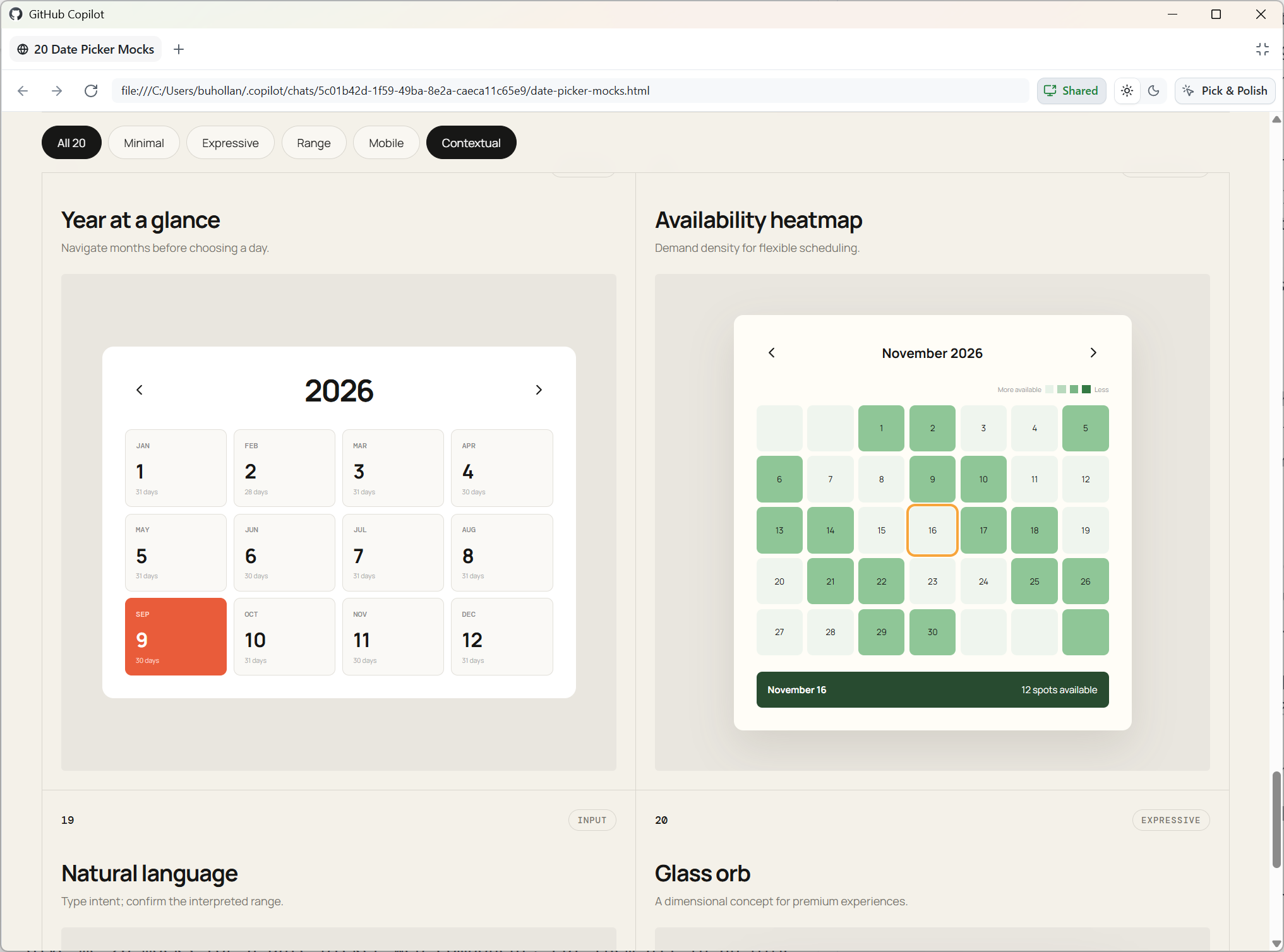
プロトタイプを 20 個並べ、1 ページで比較

見て初めて、自分が欲しいものがわかります。

Give me 20 mocks for a date picker web component…

計画モードへ。境界の問いを出させる

要件がぼんやりでも構いません。ぼんやりを解くのがこの段です。

/plan Build a date picker web component…

計画を承認し、Autopilot に任せる

組み込みループがモデルを推し進め、計画の全項目を完了させます。

人がレビュー。「だいたい動く」は拒否

出てきたものは大抵、欲しかったものではありません。品質はあなたの審美眼次第。

別会社のモデルに粗を探させる

別系列のモデルに見てもらうと、盲点がずれます。

Perform a rubber duck review on…

コミット。話題が変わったら新セッション

セッションはテーマ単位。話がそれ切ったら切り替えどきです。

第 1 ステップ

第 1 ステップ:入口を 1 つ選ぶ。初心者は CLI から

GitHub Copilot ファミリーだけでも入口はいくつもあります。CLI、新登場の GitHub Copilot デスクトップアプリ、VS Code、Visual Studio、JetBrains——これはほんの一例です。

良いニュースは、これらの入口が同じハーネスに収束しつつあることです。細部は違っても、コアの流れは同じ。一度学べば、どこでも使えます。

初心者への勧めは CLI から始めること。ハーネスを覚えるなら、できるだけ近くにいた方がいい、というのが理由です。端末は純テキストで、覚える UI の山がありません。一文打つと Agent が動き、やりとりはより直接で即時です。彼の言葉を借りれば、「正直、かなり気持ちいい」。

今回のデモで使ったのは新登場の GitHub Copilot デスクトップアプリ。Copilot CLI の上に載っており、macOS、Linux、Windows に入れられます。売りは複数の Agent セッションを同時に開けること。それぞれ独立した git の worktree とブランチで走り、互いに干渉しません。セッションモードは 3 つ。次の数ステップで語る内容とちょうど対応します。

セッションモード誰が主導か
Interactive対話往復。1 手進めたら、あなたの一言を待つ
Plan計画先に実装計画を出し、あなたがレビューして承認
Autopilot自動操縦任せきり。一手ずつ進めてタスク完了まで
第 2 ステップ

第 2 ステップ:承認ボタンを切る——ただし自分の PC では切らない

YOLO モード(you only live once。「人生一度きり」。プログラマーの自嘲で「もう開き直る」の意)。公式名は Allow All(すべて許可)。起動方法はツールごとに少し違いますが、多くはチャットで /allow-all と打つだけ。/yolo は同じコマンドの別名です。オンにすると Agent は実行したいコマンドをそのまま走らせ、一歩ごとに聞かなくなります。

彼がオンを推す理由はこうです。Agent に自律性があって初めて、効率の上がり方が見えます。何をするにも「承認」をクリックするなら、自分でやった方がマシです。一日中承認を押し続けるのも、かなりつらい体験です。さらに悪いことに、押し続けると中身を見ずに押す癖がつき、承認ステップそのものが形骸化します。

続けて彼は、7 月 10 日のツイートへのリンクを貼りました。Matt Shumer は AI 界隈で活動する投資家で、AI ライティング製品 HyperWrite の CEO も務めた人物です。彼は GPT-5.6 Sol を自分の Mac 上で走らせていました。Agent がファイル整理を実行する過程で再帰削除コマンド(rm -rf)を組み立て、Mac のホームディレクトリの中身をほぼ消し去りました。

1:21
セッションが 1 時間 21 分走ってから、削除に気づいた
Ultra
最高自律度の Ultra 枠。日常の一歩一確認ではない
$HOME
環境変数の解決ミスが原因。モデルは誤ったパスを実行

かなり腹が立った……OpenAI チームは調査中だが、こんなことが起きるのは GPT-3.5 の頃の話だと思っていた。2026 年半ば、最高推論枠の最前線モデルで、ではない。

Matt Shumer、2026-07-10

そこで著者の結論はこうなります。YOLO はオンでいい。ただしローカルではオンにしない。会社ではなおさらです。データは組織のシステム上にあり、事故の代償が大きい。オンにするならサンドボックス本機と隔離された使い捨ての環境。中が全消しされても、自分のファイルには影響しません。を使います。いちばん手軽なのは GitHub Codespaces(クラウド開発環境)か dev container(本機上でコンテナに隔離した開発環境)です。

権限は 4 段階——読み取り許可から完全自動まで