Anthropic が Claude に Reflect を追加:スクリーンタイムのように、自分のAI習慣を可視化
- 2026-07-09、Anthropic が beta 版を公開:Claude 設定内の Reflect は「AIのスクリーンタイム」のようなもので、自分の使い方が望んでいる姿と一致しているかを確認できる。
- 1 / 3 / 6 / 12 ヶ月分を振り返り可能:主要トピック、利用時間帯、タスクの種類。今後は累計利用時間も追加予定。
- 数字を見るだけではない:問いを投げかけて自分の境界線を考えさせてくれる。おやすみ時間の設定や、長時間利用後の休憩リマインドも可能。
- 4D フレームワークで「Claude とどう協働しているか」を分解し、具体的な改善策も示す(例えば毎回背景を説明し直すのをやめて Project を使う、など)。
- Free / Pro / Max 対応、事前に Memory をオンにする必要あり。シークレットチャットや健康関連の会話はカウントされない。得られたインサイトはこのレポート以外には使われない。
実はずっと前からあった疑問、ただ確認する場所がなかっただけ
Claude を使い始めて数ヶ月。友人にふと聞かれた——「AIに頼りすぎてない?」
Anthropic がユーザーにインタビューした際、繰り返し聞かれたのは同じ種類の悩みだった。AIをどう日常に組み込めばいいのか? どのくらい使うのが適量なのか? どんなことを任せて、どんなことを自分の手元に残すべきなのか?
- チャット履歴はあるが、全体像がない
- 「かなり使っている」感覚はあるが、確認できない
- 効率は上がったが、境界線はどんどん曖昧に
- 習慣を変えたくても、どこから手をつければいいか分からない
- 読みやすい利用レポート
- トピック、時間帯、タスクの種類を一覧化
- システムが問いを投げかけ、境界線を考えさせる
- 協働の側面ごとに具体的な提案
スマホにはすでに「スクリーンタイム」がある。まず見せて、それから抑えるかどうかを考えさせる仕組みだ。Reflect がやっているのも同じ種類のことで、対象が Claude との付き合い方に変わっただけ。「依存している」と結論づけるのではなく、一枚の鏡を差し出しているにすぎない。
三つの本質的な問い、レポートはどう答えるか
下の各質問をクリックすると、Reflect がレポートのどの部分でそれに答えているかが分かる。三つの質問見出しは常に見えていて、隠れることはない。「問い→機能」を対応させて、照らし合わせやすくしているだけだ。
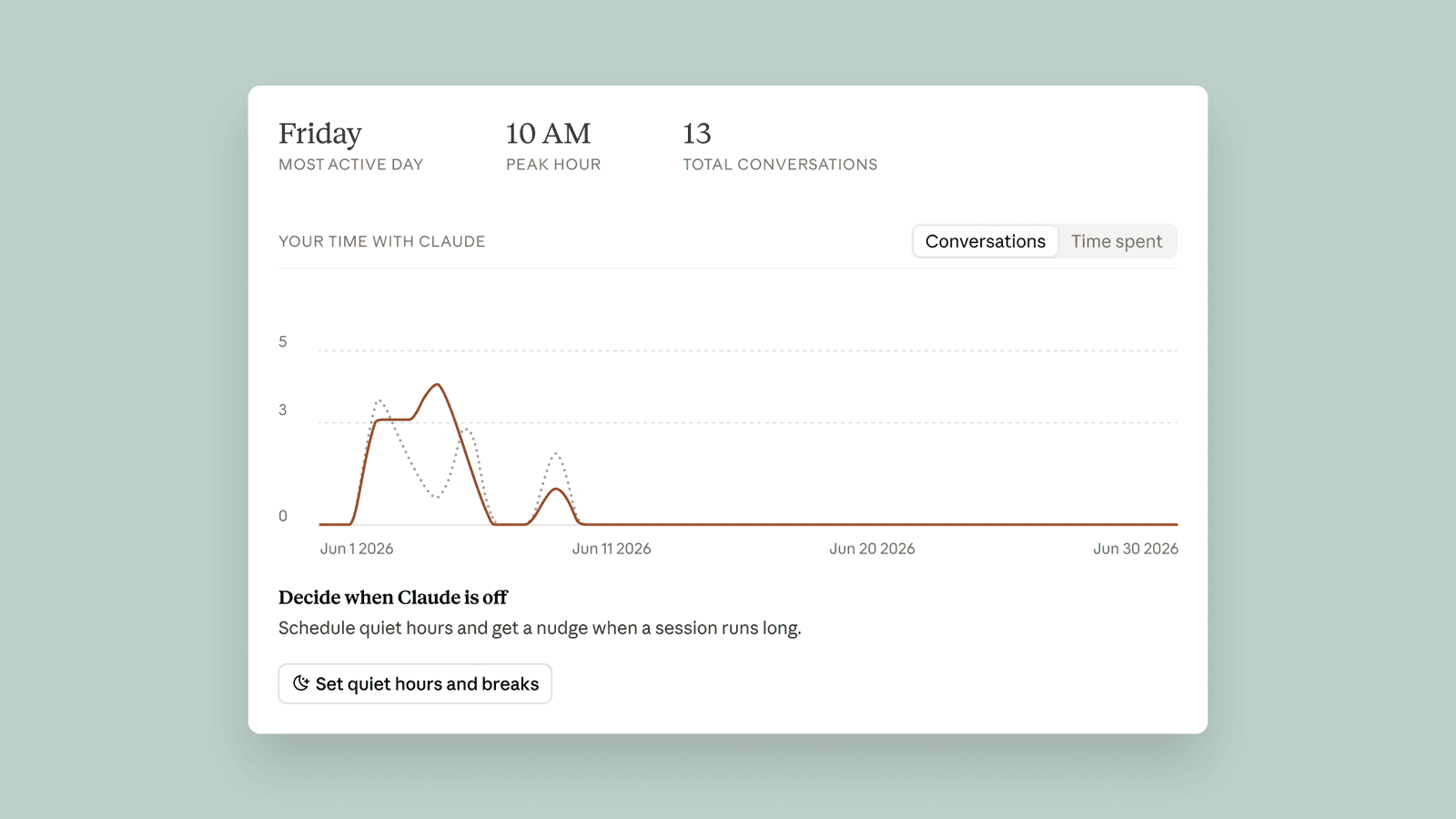
利用時間帯を細かく分解:何曜日の何時に一番多く話しているか。今後は累計利用時間も追加予定。ダッシュボードではおやすみ時間の設定や、一定時間使い続けた後の休憩リマインド(オフにも可能)もできる。
「深夜2時にもまだ夢中で話している」という事実そのものを見ることは、往々にして「節度を持ちましょう」という一言より効果がある。
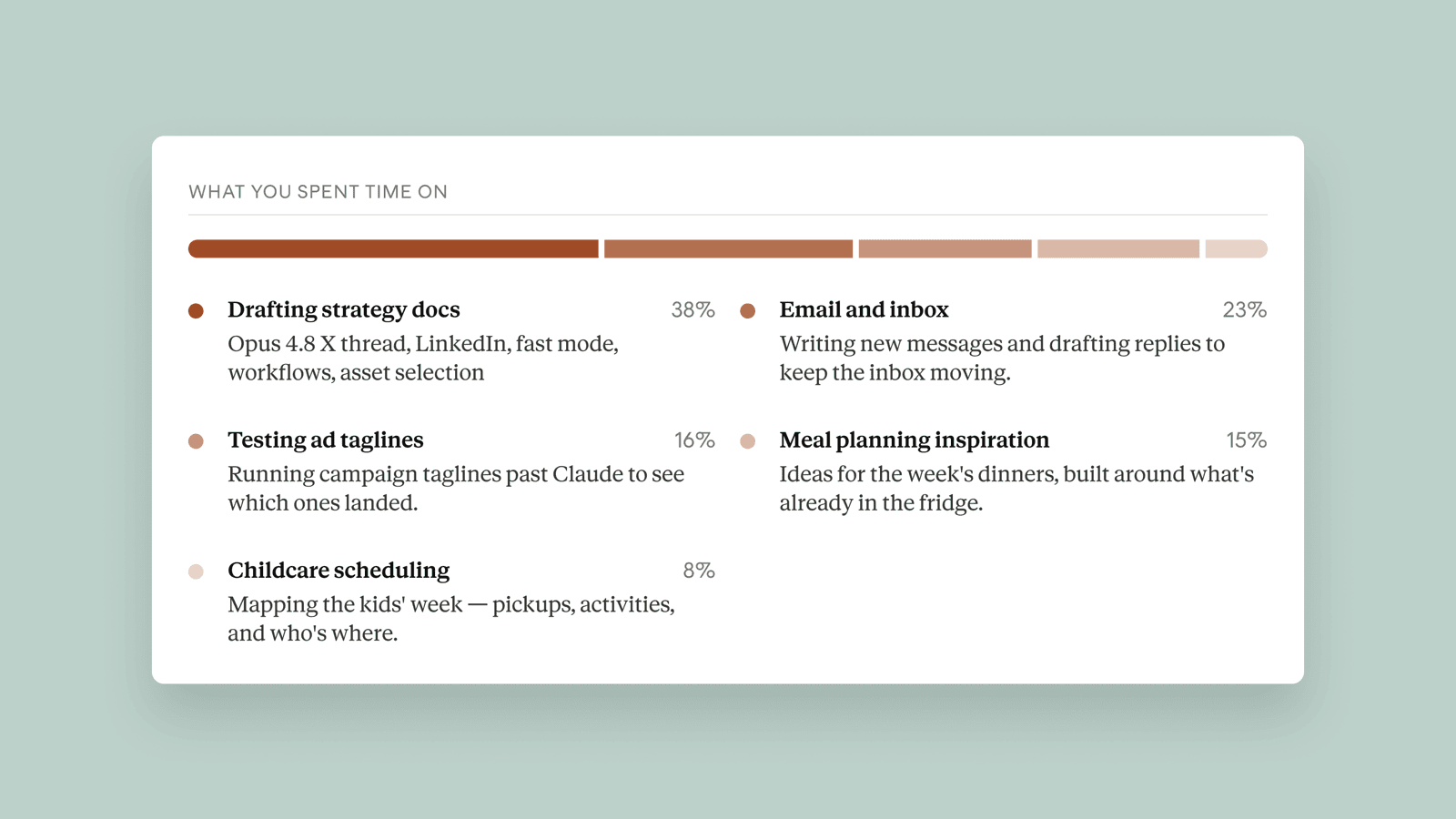
レポートの冒頭には主要トピック+よくあるタスクの種類が並ぶ:この期間、主に何に取り組んでいたか。1 / 3 / 6 / 12 ヶ月を切り替えて、「直近の集中利用」と「長期的な習慣」を比較できる。
もし利用時間の80%がメール文の修正に費やされていて、戦略を考えるのにはほとんど使っていないと分かったら、それはただのデータであって、道徳的な断罪ではない。
システムは時折問いを投げかけてくる。公式の例はこうだ。
Claude のほうが速くても、それでも自分でやりたいと思うことはあるか?
そのまま Claude と話を続けることもできる。レポートは 4D 協働フレームワークに沿った例も示す。たとえば、いつもメールの下書きを自分の口調に書き直している、あるいはまず戦略を決めてからタスクを任せている——こうしたことこそが「まだ自分の手元に残している部分」だ。
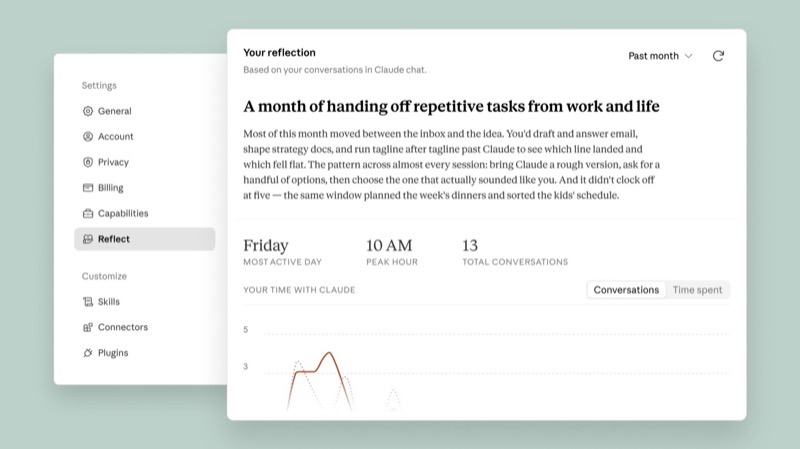
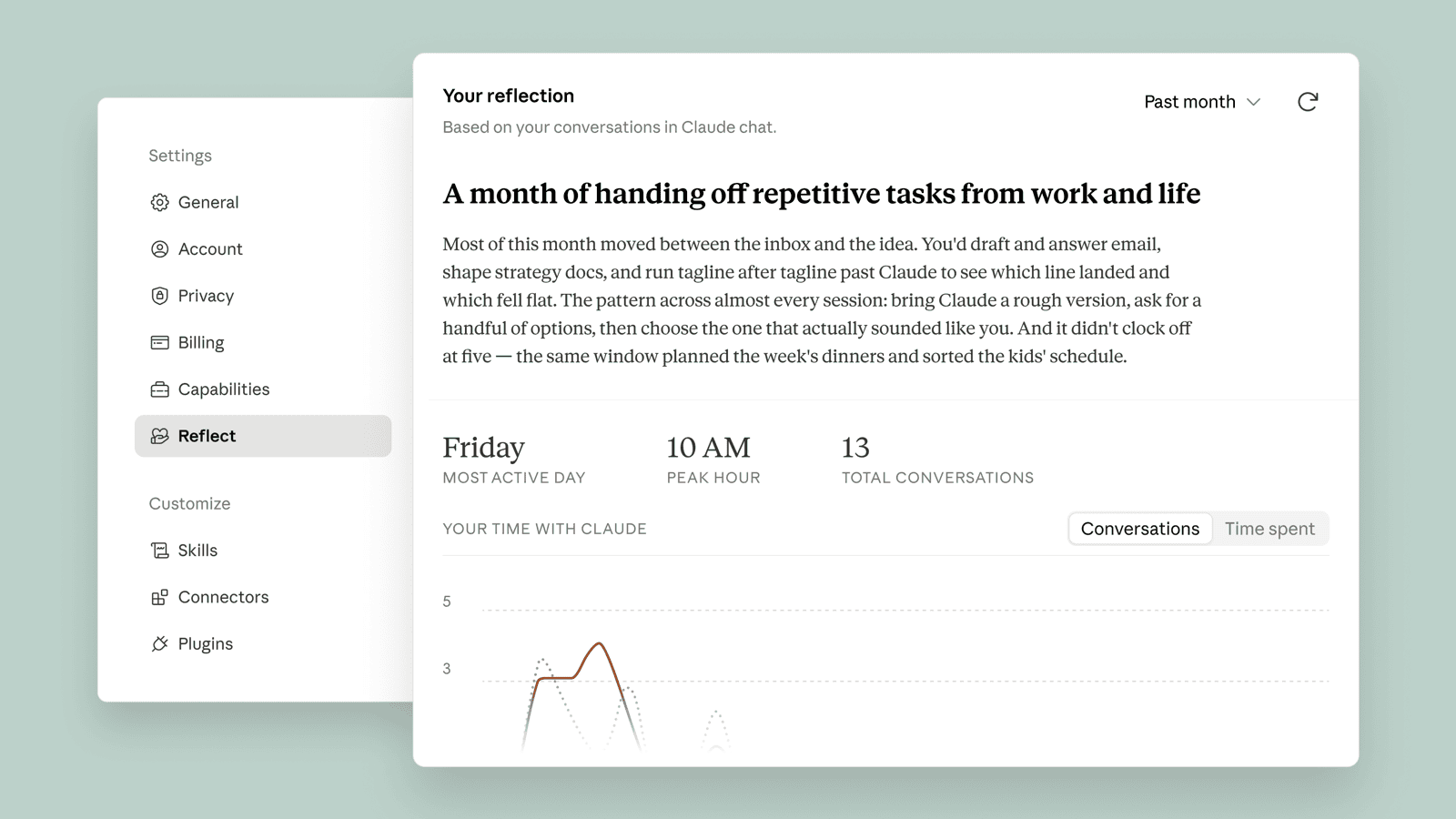
レポートを開くと、だいたいこんなものが見える
入り口は Claude のウェブ版またはデスクトップ版の設定内にある。「利用状況を振り返る」を選ぶとレポートが生成される。以下は公式のスクリーンショット。
「見える化」から「もっと上手に使う」へ
Reflect はさらに、あなたの協働の仕方を Anthropic の 4D フレームワークに落とし込む。名前は英語の頭文字4つのDで、意味を分かりやすく言うとこうなる。
公式の例:いつも先に戦略をきちんと考えてから、実行を Claude に任せているか? それとも最初から「とにかくやっておいて」なのか?
目標の説明が曖昧だと、出力も曖昧になる。レポートは、あなたがいつも背景を補足したり、プロンプトを直したりしているかどうかを映し出す。
たとえばメールの下書きを自分の口調に直しているなら、それはあなたが判断していて、そのまま鵜呑みにしていない証拠だ。
AIを使った後、送り出したものは誰の責任になるのか? このフレームワークは、責任を人間自身の手元に残すことを求めている。
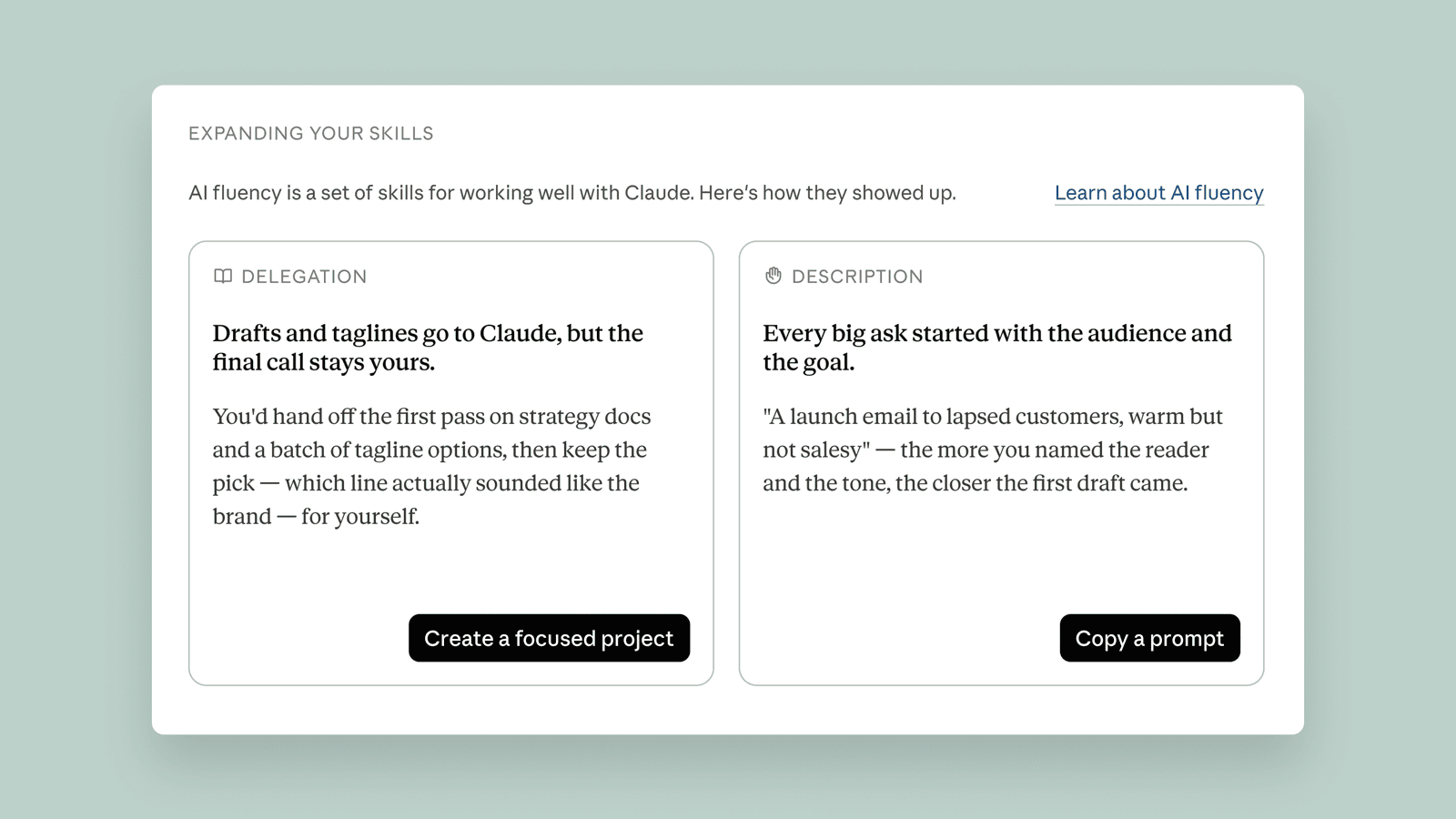
公式の例:もし毎回同じプロジェクトの背景を説明し直しているなら、レポートは Project を使って、長期的な文脈を一箇所にまとめ、繰り返しの説明を減らすよう提案してくる。これは「AIを使いこなそう」という空論よりずっと具体的だ。
何がレポートに入り、何が入らないか
- シークレットチャットは Reflect に入らない
- Claude にメールボックスの要約をさせた場合、レポートには「メールボックスを要約した」という記録は出るかもしれないが、元のメール本文が表示されることはない
- 健康関連ツールと連携した会話は丸ごと除外される
- センシティブな話題は出るとしてもかなり粗い粒度にとどまる。開発にあたっては MIT Media Lab、ボストン小児病院デジタルヘルスラボ、Family Online Safety Institute などにも確認してもらっている
- 得られたインサイトはReflect にのみとどまり、公式によれば他の目的には使われない
三ステップ
Memory をオンにする
設定内で記憶機能をオンにする。Memory がオフのままだと Reflect には計算する材料がなく、レポートは出てこない。
設定画面でレポートを生成する
ウェブ版またはデスクトップ版 → 設定 → 「利用状況を振り返る」を選択 → 生成。
期間を選んで、あとは様子を見る
1 / 3 / 6 / 12 ヶ月で切り替え。必要ならおやすみ時間や休憩リマインドを設定し、不要ならオフにする。
対応:Free、Pro、Max(個人向け)。Cowork の会話の振り返りについては、公式は「近日対応予定」としている。チーム/企業アカウントは、実際の設定画面に表示される内容が基準となる。
「うまくツールを使えている」のか「もう手放せなくなっている」のかを確認したい人。まずは時間帯とタスクの分布を見よう。
4D の例は議論に使いやすい:どの工程は人がやるべきで、どれをAIに任せられるか。
まずシークレット/健康関連/元ファイルの境界線をはっきり確認してから、Memory をオンにするか決めよう。
レポートがこの点を指摘してくれたら、提案通りに Project に切り替えるだけで、たいてい即座に手間が省ける。
あなたのAIの使い方:「なんとなくとしか言えない」→ 一枚の可視化されたレポートへ
Anthropic が Claude に Reflect を追加。スマホのスクリーンタイムのように、あなたのAI利用習慣を可視化し、図解つき一枚で説明する。
↓ 一枚で読み終わる · 動く図が一つあり
Claude は Anthropic のAIアシスタントで、多くの人が毎日これで文章を書いたり、調べものをしたり、コードを書いたりしている。だが数ヶ月使ってきて、いざ自分の使い方をきちんと説明しようとすると——どこで使っているのか、いつが一番激しいのか、本来自分で考えるべきことまで丸投げしていないか——大抵はうまく答えられない。
✘ しかし総覧が一つもなく、どこで使っているのか、いつが一番激しいのか、自分で考えるべきことまで丸投げしていないか、まったく説明できない
単なる帳簿はあってもダッシュボードがないのと同じ。「かなり使っている」感覚はあっても確認できず、変えたくてもどこから手をつければいいか分からない。
2026-07-09、Anthropic は Reflect(振り返り、beta テスト機能)を公開した:Claude の設定でワンクリックすると利用レポートが生成され、主要トピック、利用時間帯、タスクの種類がすべて可視化される。
しかも数字を出すだけでなく、逆にこう問いかけてくる——AIのほうが速くても、それでも自分でやりたいと思うことはあるか? 一体どうやって山ほどのチャット履歴を、この鏡に変えているのだろう?
重要な前提は、まず Memory(記憶、Claude に何を話したか覚えさせる機能)をオンにすることだ。この材料があって初めて、Reflect は数ヶ月分の会話を一つのレポートにまとめられる。
レポートは主に、最もよくある三つの疑問に答えてくれる。
- 使いすぎているんじゃないか?→ 利用時間帯を見る:何曜日の何時に一番激しく話しているか。おやすみ時間の設定や、長時間利用後の休憩リマインドも可能。
- 一体何に使っているんだろう?→ 主要トピックとタスクの種類を見る:執筆、調べもの、コーディング、それとも雑談か、一目瞭然。
- 本来自分でやるべきことは何か?→ 4D フレームワークで境界線を引く:任せるかどうか/きちんと説明できているか/結果を見極められているか/結果に誰が責任を持つか。
以上の機能と境界線は、いずれも Anthropic 公式ブログ(2026-07-09)に基づくもので、beta 版である。TechCrunch、Axios などのメディアも報道しているが、事実関係は公式情報を基準とする。
頼りすぎてない?
うまく言えない
変えたくても、どこから手をつければいいか分からない。
ワンクリック
、すべて見える
どうやって鏡になるの?
材料をためて、
それからまとめる
集中利用 or 長期習慣、比べれば一目瞭然
速くても、
それでも自分でやりたい?
- × シークレットチャットは、レポートに入らない
- × 健康関連の会話は、丸ごと除外
- × 元のメール本文は、絶対に表示されない
境界線を引く手助け
それから抑えるか考える
beta 版 · Anthropic 公式ブログを基準とする(2026-07-09)
原資料と参考
- Anthropic 一次資料